អត្ថបទត្រូវបានសរសេរជាភាសាឥណ្ឌូណេស៊ី។
Model video AI membuat klip yang pendek, biasanya beberapa detik untuk satu adegan. Untuk video yang lebih panjang, kamu perlu gabung klip video AI menjadi satu rangkaian. Masalahnya, klip yang dibuat terpisah sering terlihat seperti potongan dari video yang berbeda: warnanya lain, cahayanya berubah, karakternya sedikit berbeda, dan perpindahannya terasa meloncat.
Kuncinya ada di dua tahap: merencanakan kesinambungan sejak menulis prompt, lalu menyambungkan klip dengan rapi saat mengedit. Panduan ini membahas keduanya, termasuk cara memakai mode 2 foto di studio untuk membuat klip transisi.
Kenapa klip AI sulit disambung
Setiap kali kamu menekan buat, model menafsirkan prompt dari awal. Tidak ada ingatan tentang klip sebelumnya. Akibatnya, detail kecil bisa berubah antarklip walaupun prompt-nya mirip:
- Warna dan arah cahaya bergeser, misalnya dari hangat menjadi kebiruan.
- Pakaian, rambut, atau wajah karakter berubah sedikit.
- Latar tempat tampak berbeda, misalnya posisi jendela atau perabot.
- Arah gerak tidak nyambung, misalnya subjek berjalan ke kanan di satu klip lalu ke kiri di klip berikutnya.
Kamu tidak bisa menghilangkan semua perbedaan, tetapi bisa memperkecilnya sehingga penonton tidak terganggu.
Langkah 1: Rencanakan urutan dan sambungan
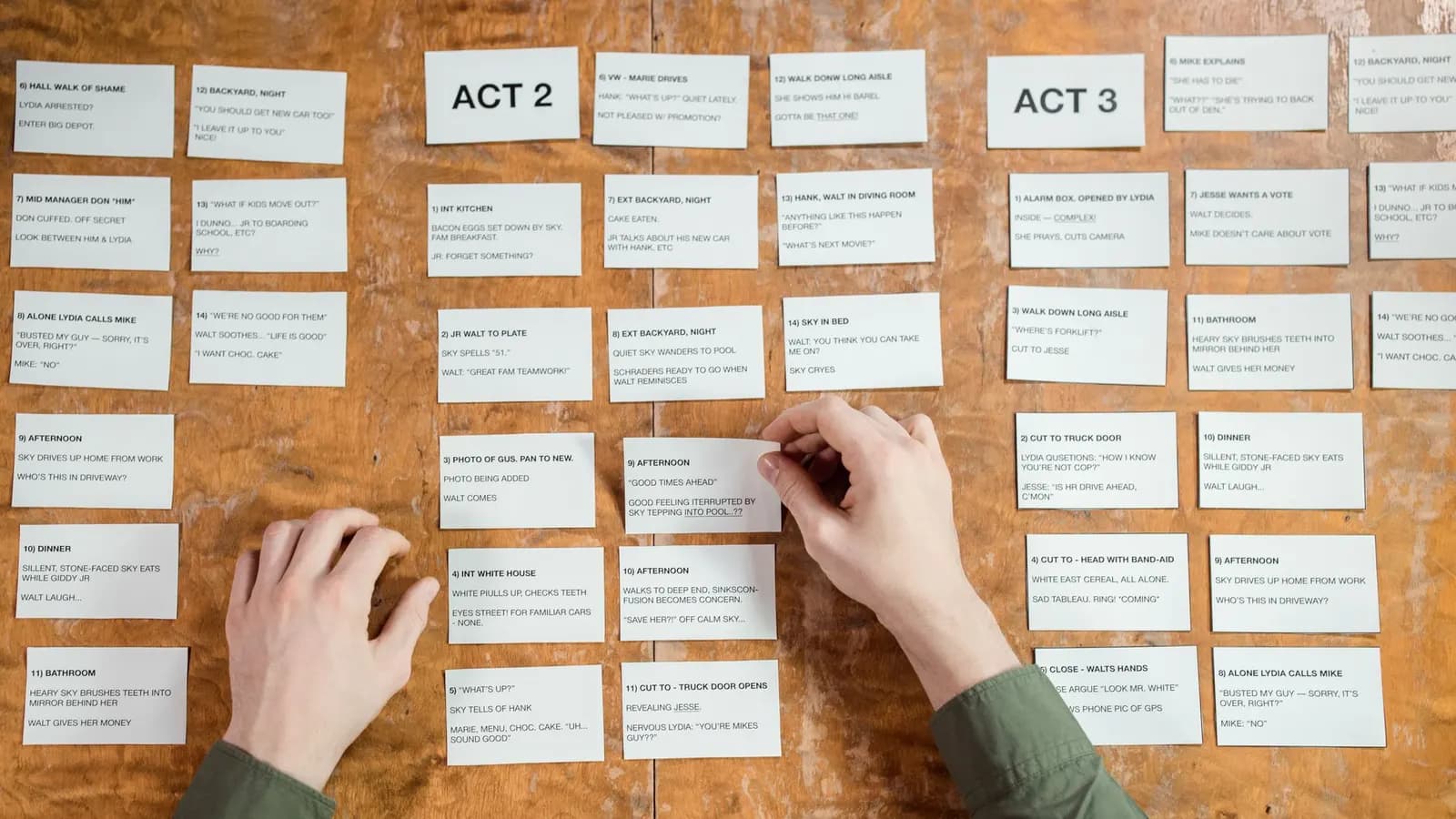
Mulai dari storyboard. Tulis setiap adegan dalam urutan akhir, lalu tandai jenis sambungannya: potongan langsung, transisi halus, atau perpindahan yang harus benar-benar menyambung. Sambungan yang paling menuntut biasanya terjadi saat subjek atau kamera bergerak melewati batas klip.
- Potongan langsung: cocok saat pindah sudut pandang di tempat yang sama, misalnya dari gambar lebar ke close-up.
- Transisi halus: cocok saat pindah waktu atau suasana, misalnya dari siang ke malam.
- Sambungan menyambung: dibutuhkan saat kamera atau subjek terlihat bergerak dari satu tempat ke tempat lain tanpa jeda.
Template storyboard ada di storyboard untuk video AI. Semakin jelas rencananya, semakin sedikit klip yang perlu dibuat ulang.
Langkah 2: Jaga kesinambungan lewat prompt
Buat satu blok deskripsi tetap yang kamu salin ke setiap prompt. Isinya gaya visual, cahaya, palet warna, dan deskripsi karakter. Jangan menulis ulang dengan kata-kata berbeda, karena variasi kecil di prompt bisa menghasilkan variasi besar di video.
Seorang pria paruh baya berkemeja batik cokelat dan berkacamata membuka pintu toko buku tua, kamera mengikuti dari belakang. Cahaya sore keemasan dari jendela, warna hangat, gaya realistis sinematik.
Seorang pria paruh baya berkemeja batik cokelat dan berkacamata berjalan pelan di antara rak buku tinggi, kamera mengikuti dari samping. Cahaya sore keemasan dari jendela, warna hangat, gaya realistis sinematik.
Perhatikan juga arah gerak. Kalau di klip pertama subjek bergerak menjauhi kamera, klip berikutnya sebaiknya melanjutkan arah itu, bukan berbalik. Teknik menjaga tampilan karakter dibahas lebih dalam di konsistensi karakter video AI, dan istilah gerakan kamera di prompt gerakan kamera video AI.
Langkah 3: Pakai mode 2 foto untuk transisi
Mode 2 foto di studio memungkinkan kamu memberi frame awal dan frame akhir, lalu model membuat gerakan di antara keduanya. Ini alat yang sangat berguna untuk menyambung dua adegan, karena kamu yang menentukan titik mulai dan titik akhirnya.
- Ambil frame terakhir dari klip A. Banyak aplikasi edit dan pemutar video bisa menyimpan tangkapan layar dari satu frame.
- Ambil frame pertama dari klip B dengan cara yang sama.
- Di studio, pilih mode 2 foto, unggah frame akhir klip A sebagai foto awal dan frame awal klip B sebagai foto akhir.
- Tulis prompt yang menjelaskan perpindahannya, misalnya kamera bergerak dari luar toko masuk ke dalam.
- Sisipkan klip transisi ini di antara klip A dan klip B saat mengedit.
Kamera bergerak maju perlahan melewati pintu toko buku dari trotoar ke dalam ruangan, perpindahan halus tanpa potongan. Cahaya sore keemasan, warna hangat, gaya realistis sinematik.
Mode 2 foto tersedia di Seedance 2.0 Fast, Seedance 2.0, Kling 3.0, Veo 3.1 Fast, dan Wan 3.0. Veo 3.1 Lite hanya mendukung mode dari teks dan dari foto. Cek detailnya di halaman model, dan pelajari teknik ini lebih lengkap di video dengan frame awal dan akhir.
Langkah 4: Hitung biaya klip tambahan
Klip transisi adalah klip tambahan, jadi masukkan ke anggaran. Untungnya, transisi biasanya pendek. Contoh untuk video berisi 4 adegan dan 2 transisi di Seedance 2.0 Fast 720p (40 kredit per detik):
| Bagian | Durasi | Kredit |
|---|---|---|
| 4 klip adegan | 4 × 5 detik | 800 kredit |
| 2 klip transisi | 2 × 4 detik | 320 kredit |
| Total | 28 detik bahan | 1.120 kredit (±Rp112.000) |
Tidak semua sambungan butuh klip transisi. Potongan langsung tetap pilihan terbaik untuk banyak kasus. Simpan mode 2 foto untuk perpindahan penting yang memang harus terasa menyambung. Strategi hemat lainnya ada di cara menghemat kredit video AI.
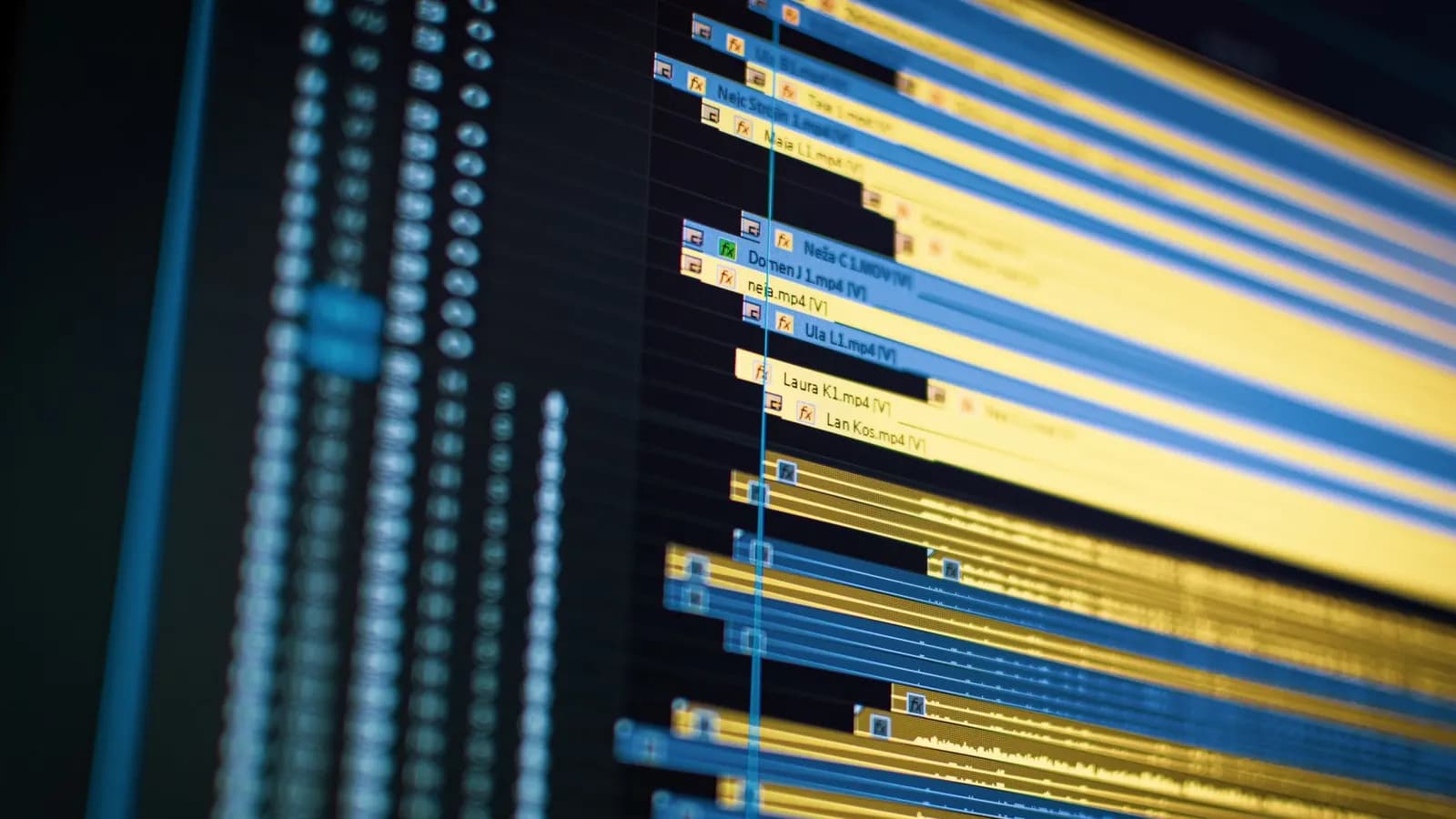
Langkah 5: Susun dan potong di aplikasi edit
Unduh semua klip dari halaman Riwayat, lalu impor ke aplikasi edit. Video disimpan untuk jangka waktu tertentu, jadi unduh segera setelah jadi. Saat menyusun:
- Potong di tengah gerakan. Sambungan terasa paling alami saat perpindahan terjadi ketika subjek atau kamera sedang bergerak.
- Buang awal dan akhir yang kaku. Bagian ini paling sering berbeda dari klip sebelahnya.
- Samakan warna. Terapkan filter atau penyesuaian warna yang sama ke semua klip agar nadanya seragam.
- Satukan dengan audio. Musik atau suara ambien yang berjalan terus di bawah beberapa klip membantu menutupi perbedaan kecil.
- Gunakan transisi halus seperlunya. Pudar singkat bisa membantu di perpindahan waktu atau tempat.
Langkah edit lengkap ada di edit video AI di CapCut.
Alternatif: satu klip panjang
Kalau adeganmu berupa satu momen yang berkelanjutan, kamu mungkin tidak perlu menyambung sama sekali. Wan 3.0 bisa membuat klip hingga 30 detik dalam sekali buat, tanpa suara. Seedance 2.0 dan Kling 3.0 sampai 15 detik. Klip panjang menghindari masalah sambungan, tetapi biayanya juga lebih besar: Wan 3.0 di 720p berdurasi 30 detik memakai 33 × 30 = 990 kredit. Pertimbangkan di panduan Wan 3.0.
Checklist sebelum ekspor
- Semua klip memakai rasio dan resolusi yang sama.
- Karakter dan pakaian terlihat konsisten di semua adegan.
- Arah gerak tidak berbalik tanpa alasan.
- Warna sudah diseragamkan.
- Tidak ada potongan yang meloncat di tengah aksi penting.
Coba mode 2 foto untuk membuat transisi antaradegan di studio.
Buka studioPertanyaan yang sering muncul
Bisakah studio Videbro menggabungkan klip secara otomatis?
Studio membuat klip per adegan. Untuk menyusun beberapa klip menjadi satu video, gunakan aplikasi edit seperti CapCut atau aplikasi lain yang kamu suka.
Apa fungsi mode 2 foto untuk menggabungkan klip?
Kamu memberi frame awal dan frame akhir, lalu model membuat gerakan di antaranya. Ini cocok untuk klip transisi yang menyambung akhir satu adegan dengan awal adegan berikutnya.
Kenapa karakter terlihat berbeda di setiap klip?
Model menafsirkan setiap prompt dari awal. Ulangi deskripsi karakter yang sama persis di setiap prompt, pakai model yang sama, dan pertimbangkan mode Dari foto dengan gambar karakter yang sama.
Apakah lebih baik membuat satu klip panjang?
Untuk satu momen yang berkelanjutan, klip panjang bisa lebih mulus. Untuk cerita dengan beberapa tempat atau sudut pandang, menggabungkan klip pendek memberi kontrol lebih baik.