Các bài viết được viết bằng tiếng Indonesia.
Video yang terlihat tajam di laptop sering tampak buram setelah diunggah. Penyebabnya jarang tunggal: bahan beresolusi rendah, rasio yang tidak cocok, ekspor dengan kualitas rendah, dan kompresi berulang saling menumpuk. Supaya upload TikTok kualitas HD berhasil, setiap tahap dari pembuatan klip sampai tombol unggah perlu dijaga.
Panduan ini fokus pada video yang dibuat dengan AI, tetapi sebagian besar prinsipnya berlaku untuk video apa pun. Aplikasi dan aturan platform bisa berubah, jadi anggap ini sebagai praktik umum, lalu cek pengaturan terbaru di aplikasi TikTok-mu.
Kenapa video bisa buram setelah diunggah
Platform video mengompres setiap unggahan agar bisa diputar lancar di berbagai jaringan. Kompresi ini membuang sebagian detail. Kalau videomu sudah kehilangan detail di tahap sebelumnya, hasil akhirnya akan terlihat jauh lebih buruk. Sumber masalah yang paling sering:
- Bahan beresolusi rendah yang diperbesar menjadi layar penuh.
- Rasio yang salah, misalnya video 16:9 yang dipotong menjadi 9:16 sehingga gambar diperbesar.
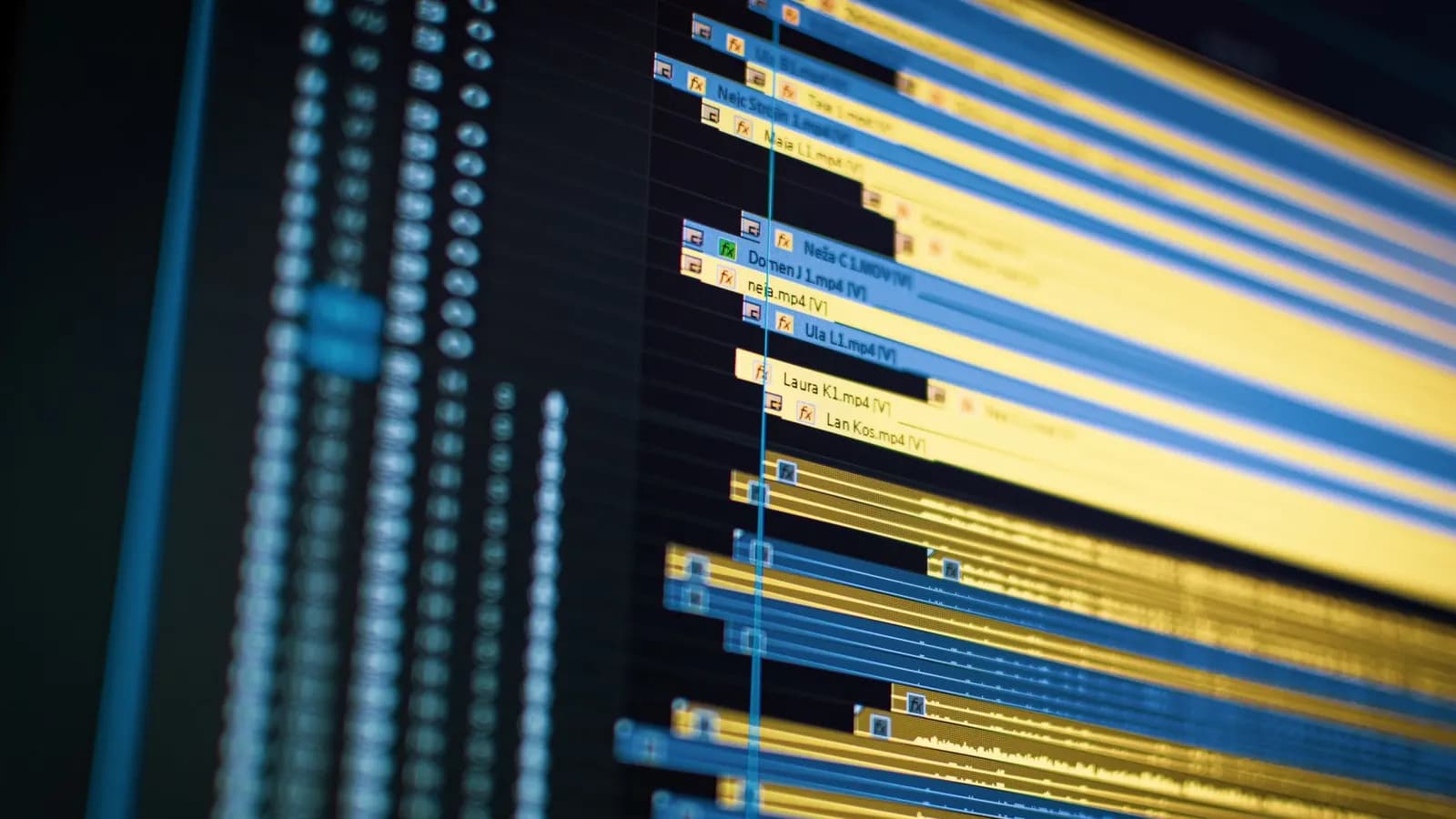
- Ekspor dengan kualitas atau bitrate rendah dari aplikasi edit.
- Kompresi berulang: video dikirim lewat aplikasi chat, diunduh lagi, diedit lagi, lalu diunggah.
- Unggahan lewat jaringan lemah dengan pengaturan hemat data aktif di aplikasi.
Langkah 1: Buat klip langsung di rasio 9:16
Ini aturan paling penting. Pilih rasio 9:16 di studio sebelum membuat video. Kalau kamu membuat video 16:9 lalu memotongnya menjadi vertikal, kamu membuang sebagian besar lebar gambar, dan sisanya diperbesar untuk memenuhi layar. Detail langsung berkurang drastis.
Saat menulis prompt, rancang komposisi untuk layar tinggi: subjek di tengah dan ruang kosong untuk teks.
Seorang penjual menata kue lapis warna-warni di etalase kaca toko kue, kamera bergerak pelan dari bawah ke atas, subjek di tengah bingkai vertikal. Cahaya terang dan bersih, warna cerah, detail tekstur kue terlihat jelas.
Penjelasan lengkap soal rasio ada di rasio video untuk TikTok, YouTube, dan Instagram, dan ide konten ada di konten TikTok dengan video AI.
Langkah 2: Pilih resolusi yang cukup untuk versi akhir
Video vertikal berkualitas HD umumnya berukuran 1080×1920 piksel. Untuk mendekati hasil itu, buat versi akhir klipmu di resolusi 1080p. Tidak semua model menyediakannya, jadi perhatikan pilihan berikut:
| Model | Resolusi tersedia | Biaya 1080p per detik |
|---|---|---|
| Seedance 2.0 Fast | 480p, 720p | tidak tersedia |
| Seedance 2.0 | 480p, 720p, 1080p | 122 kredit |
| Kling 3.0 | 720p, 1080p | 46 kredit (+9 jika pakai suara) |
| Veo 3.1 Fast | 720p, 1080p | 40 kredit |
| Veo 3.1 Lite | 720p, 1080p | 27 kredit |
| Wan 3.0 | 720p, 1080p | 66 kredit |
Contoh: klip Veo 3.1 Lite 1080p berdurasi 6 detik memakai 27 × 6 = 162 kredit, sekitar Rp16.200. Klip Kling 3.0 1080p berdurasi 5 detik tanpa suara memakai 230 kredit. Detail tiap model ada di halaman model.
Kalau kamu hanya punya klip 720p, video tetap layak tayang. Yang perlu dihindari adalah klip 480p yang diperbesar ke layar penuh, karena perbedaannya cukup terasa. Bandingkan di resolusi video AI 480p, 720p, dan 1080p.
Langkah 3: Simpan file asli, jangan lewat aplikasi chat
Unduh klip langsung dari halaman Riwayat di studio dan simpan di perangkat yang kamu pakai untuk mengedit. Hasil video hanya disimpan untuk jangka waktu tertentu, jadi segera unduh.
Hindari memindahkan video lewat aplikasi chat. Banyak aplikasi chat mengompres video agar cepat terkirim, dan kualitas yang hilang tidak bisa dikembalikan. Gunakan kabel, penyimpanan awan, atau fitur berbagi file yang mengirim file asli.
Langkah 4: Ekspor 1080×1920 dengan kualitas tinggi
Di aplikasi edit, atur proyek ke 9:16 dan ekspor dengan pengaturan berikut sebagai patokan umum:
- Resolusi 1080p (1080×1920 untuk vertikal). Kalau bahanmu 720p, mengekspor di 1080p tidak menambah detail, tetapi tidak merugikan.
- Frame rate sama dengan klip asli. Mengubahnya bisa membuat gerakan terlihat patah.
- Kualitas atau bitrate tinggi bila aplikasi menyediakan pilihannya.
- Satu kali ekspor saja. Jangan mengedit ulang file hasil ekspor lalu mengekspor lagi berkali-kali.
Langkah mengedit lengkap ada di edit video AI di CapCut.
Langkah 5: Periksa pengaturan saat mengunggah
Aplikasi media sosial kadang punya pengaturan yang memengaruhi kualitas unggahan, misalnya opsi hemat data atau unggahan berkualitas tinggi. Nama dan letaknya bisa berubah setelah pembaruan aplikasi, jadi periksa pengaturan di aplikasimu dan pastikan tidak ada opsi yang sengaja menurunkan kualitas.
- Unggah memakai jaringan yang stabil, misalnya Wi-Fi yang kencang.
- Unggah file hasil ekspor, bukan rekaman layar dari video tersebut.
- Setelah terbit, tonton dari akun lain atau perangkat lain untuk melihat tampilan yang dilihat penonton.
- Beri waktu sebentar setelah mengunggah; pemrosesan versi berkualitas lebih tinggi kadang belum langsung tersedia.
Kalau video sudah terlanjur buram
Jangan langsung membuat ulang klip di studio. Telusuri dulu di tahap mana kualitasnya turun, karena sering kali masalahnya ada di proses setelah pembuatan. Urutan pengecekan yang praktis:
- Putar file asli hasil unduhan dari studio di ponsel. Kalau sudah tajam, masalahnya bukan di klip.
- Putar file hasil ekspor dari aplikasi edit. Kalau di sini mulai buram, periksa rasio proyek dan pengaturan ekspor.
- Kalau file ekspor tajam tetapi hasil unggahan buram, periksa jaringan dan pengaturan unggahan, lalu unggah ulang dari file yang sama.
- Kalau file asli memang kurang tajam, buat versi akhir di resolusi lebih tinggi dengan prompt yang sudah terbukti pas.
Dengan cara ini kamu tidak menghabiskan kredit untuk masalah yang sebenarnya bisa diperbaiki di aplikasi edit.
Checklist video AI yang tajam di TikTok
| Tahap | Yang dicek |
|---|---|
| Pembuatan klip | Rasio 9:16, versi akhir di 720p atau 1080p |
| Prompt | Subjek jelas, gerakan tidak terlalu cepat, tanpa teks di dalam video |
| Penyimpanan | Diunduh langsung dari Riwayat, tidak lewat aplikasi chat |
| Edit | Proyek 9:16, tidak ada klip yang diperbesar berlebihan |
| Ekspor | 1080×1920, frame rate asli, kualitas tinggi, satu kali ekspor |
| Unggah | Jaringan stabil, opsi hemat data tidak aktif |
Satu catatan lagi soal gerakan: gerakan yang sangat cepat dan detail halus seperti rambut, daun, atau air beriak cenderung paling banyak rusak saat dikompres. Kalau kamu bisa memilih, gunakan gerakan kamera yang tenang di prompt.
Buat klip vertikal 9:16 di studio, lalu finalkan di 1080p saat prompt-mu sudah pas.
Buka studioPertanyaan yang sering muncul
Berapa ukuran video terbaik untuk upload TikTok kualitas HD?
Sebagai patokan umum, video vertikal 9:16 berukuran 1080×1920 piksel. Buat klip di rasio 9:16 sejak awal dan ekspor di resolusi tersebut.
Apakah video 720p akan terlihat buram di TikTok?
Tidak selalu. Klip 720p yang dibuat langsung di 9:16 dan diekspor dengan kualitas tinggi tetap layak. Yang paling sering bermasalah adalah video yang dipotong dari 16:9 atau dari resolusi 480p.
Model mana yang bisa membuat video 1080p?
Seedance 2.0, Kling 3.0, Veo 3.1 Fast, Veo 3.1 Lite, dan Wan 3.0. Seedance 2.0 Fast hanya sampai 720p. Tarifnya ada di halaman harga.
Kenapa video tetap buram walau sudah 1080p?
Kemungkinan file sempat dikompres ulang, misalnya dikirim lewat aplikasi chat, atau diekspor dengan kualitas rendah. Ulangi dari file asli yang diunduh dari studio dan ekspor sekali saja.